Practica 2.2.
Copias de seguridad con herramientas del sistema
Usamos Ubuntu para realizar esta práctica:
En primer lugar, debemos configurar
estos pasos en la máquina de Ubuntu:
Creamos una segunda partición de
disco y arrancamos la máquina.
Iniciar la segunda partición del
disco, escribimos en el buscador: discos:

Se nos abre
esta ventana:

Debemos
seleccionar la partición y con botón
derecho formatear el disco:

Una vez
formateado le pulsamos a play para montar el sistema de archivos:
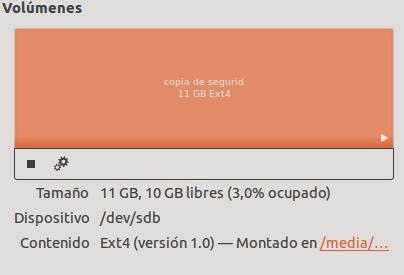
Una vez se
ha montado nuestro disco, aparecerera como una nueva partición:
Aquí
podemos ver nuestra nueva partición a la que yo he llamado copia de seguridad:

Una vez iniciada, pasamos a
realizar el ejercicio de la práctica:
La empresa Gráficas Talavera, S.L.
se dedica al diseño. En esta empresa trabaja Alberto cuya actividad es el
retoque fotográfico. La estructura de carpetas con la que trabaja Alberto es la
siguiente:
-
Tiene una carpeta con el nombre TERMINADO, donde
va dejando los proyectos finalizados.
-
Tiene una carpeta PROCESANDO, donde tiene las
imágenes con las que está trabajando.
-
Tiene una carpeta PENDIENTE, donde tiene las
imágenes que debe retocar.

Alberto quiere realizar copias de seguridad periódicas (1
diaria) y el informático de la empresa le ha dicho que puede realizar las
copias con el Backup de Linux.
Entramos dentro de configuración
del sistema, clicamos en Respaldo.

Nos aparecerá una ventana para mostrar
mis configuraciones de copias de seguridad:

Al pulsar sobre mostrar mis
configuraciones de copias de seguridad, se nos abre esta ventana de
configuración donde crearemos nuestras copias:

Entramos en la pestaña de
almacenamiento y seleccionamos el lugar donde se va a guardar la copia de
seguridad, en mi caso mi disco nuevo copia de segurid:

Pasamos a la pestaña Carpetas, en
ella elegimos las carpetas que vamos a copiar:

Una vez hemos seleccionado las
carpetas necesarias, pasamos a la pestaña Planificación: en ella elegimos con
qué frecuencia queremos realizar la copia de seguridad, en nuestro caso
queremos diariamente:

Una vez configurada toda la copia
volvemos a la pestaña de Vista general y en la parte inferior pulsamos sobre
realizar una copia de seguridad ahora:

Al comenzar la copia de seguridad
nos dará la opción de introducir una contraseña encriptada para proteger
nuestra copia de seguridad:

En mi caso,
como solo es una práctica de ejemplo lo realizaré sin ninguna contraseña para
hacerlo más rápidamente, pero siempre es muy oportuno crear una clave para
evitar que te puedan robar tus datos cualquier persona.
Aquí vemos
como está realizando la primera copia de seguridad detalladamente:

Podemos comprobar si se ha realizado
la copia, entrando en la partición copia de segurid y vemos efectivamente la
copia creada:

Aquí vemos el contenido de las tres
carpetas sin modificar:
-
Pendiente

-
Procesando

-
Terminado

El siguiente día (Primer día de
cambios) se han realizado cambios en las imágenes de Nerea y Pablo y ambas
sustituirán a las que hay en la carpeta PROCESANDO. Además la imagen de Inma se
eliminará de la carpeta PENDIENTE y pasará a la carpeta PROCESANDO (se
utilizará la imagen de la carpeta Primer día de cambios).


Observamos en las imágenes modificadas, que nos aparecen sus
nombres modificados para distinguirlas.
Una vez modificados los cambios: volvemos a hacer otra copia
de seguridad:

Comprobamos que todo está configurado igual que la copia
anterior y pulsamos sobre realizar una copia de seguridad ahora, esto tardará
unos segundos:

El siguiente día (Segundo día de
cambios) se han realizado cambios en las imágenes de Carlos y Pablo y ambas
sustituirán a las que hay en la carpeta PROCESANDO. Además la imagen de Inma se
elimina de la carpeta PROCESANDO y pasará a la carpeta TERMINADO (se utilizará
la imagen de la carpeta Segundo día de cambios).


Una vez modificados los cambios: volvemos a hacer otra copia
de seguridad:


El siguiente día (Tercer día de
cambios) se han realizado cambios en las imagen de Catalina y sustituirá a la que hay en la carpeta
PROCESANDO. . Además la imagen de Carlos se elimina de la carpeta PROCESANDO y
pasará a la carpeta TERMINADO y también la imagen de Pamela pasa de la carpeta
PENDIENTE a la carpeta PROCESANDO (se utilizarán las imágenes de la carpeta
Tercer día de cambios).
Utiliza los tres métodos propuestos
para realizar la copia de seguridad y además prueba a restaurarlos
posteriormente.


Una vez modificados los cambios: volvemos a hacer otra copia
de seguridad:


De esta forma tendríamos terminadas
las copias de seguridad correspondientes.
Para restaurar las copias de
seguridad debemos pulsar en el botón restaurar:

Seleccionamos desde donde queremos
restaurar, en mi caso desde la partición creada:

Nos da la
opción de elegir la fecha desde cuando queremos restaurar:

La
siguiente opción que nos muestra es la de elegir donde se van a guardar los
archivos recuperados, en mi caso crearé una carpeta en mi carpeta personal
llamada recuperados, y la usaré para guardar ahí mis archivos:


Una vez elegida la carpeta de
destino de mis archivos recuperados, pulsamos aceptar y la restauración tardará
unos segundos, después nos aparecerá esta pantalla:

Podemos entrar
a mi carpeta recuperados para ver los resultados de mi restauración:
Y como
vemos, hemos podido recuperar desde el principio nuestras carpetas limpias sin
modificar gracias a nuestra restauración completa desde el principio:

Dentro de
cada carpeta tenemos nuestros archivos completamente limpios como antes de
comenzar a modificarlos:


Podemos ver por ejemplo, como
efectivamente el archivo Pamela que habíamos borrado anteriormente en el estado
PENDIENTE, hemos podido recuperarlo de nuevo.
Después de la restauración de las
copias de seguridad realizada ¿queda todo igual?
Sí. Porque me he creado una carpeta
para recuperar los archivos borrados, llamada recuperados.
Recordar, que podemos volver a
restaurar cualquier archivo que hayamos realizado anteriormente una copia de
seguridad, por lo que nuestros archivos están mas seguros.
Con esto quedaría terminada la
práctica de copia de seguridad de Ubuntu.